快手 AI IDE CodeFlicker 深度体验
在当前 AI IDE 赛道神仙打架、Cursor 珠玉在前的背景下,我一开始对新工具是持保留态度的。说实话,更多的是因为CodeFlicker这里提供免费套餐,所以我也愿意来尝试一下。随着天使用户体验周期的推进,我决定将这段时间在我的 Windows 电脑上重度使用的真实感受,进行一次全面的复盘。
开发环境的无缝迁移
对于像我这样习惯了固定工作流的开发者来说,更换 IDE 的迁移成本往往是劝退我的第一步。但我必须承认,CodeFlicker 在这一点上做到了极简。
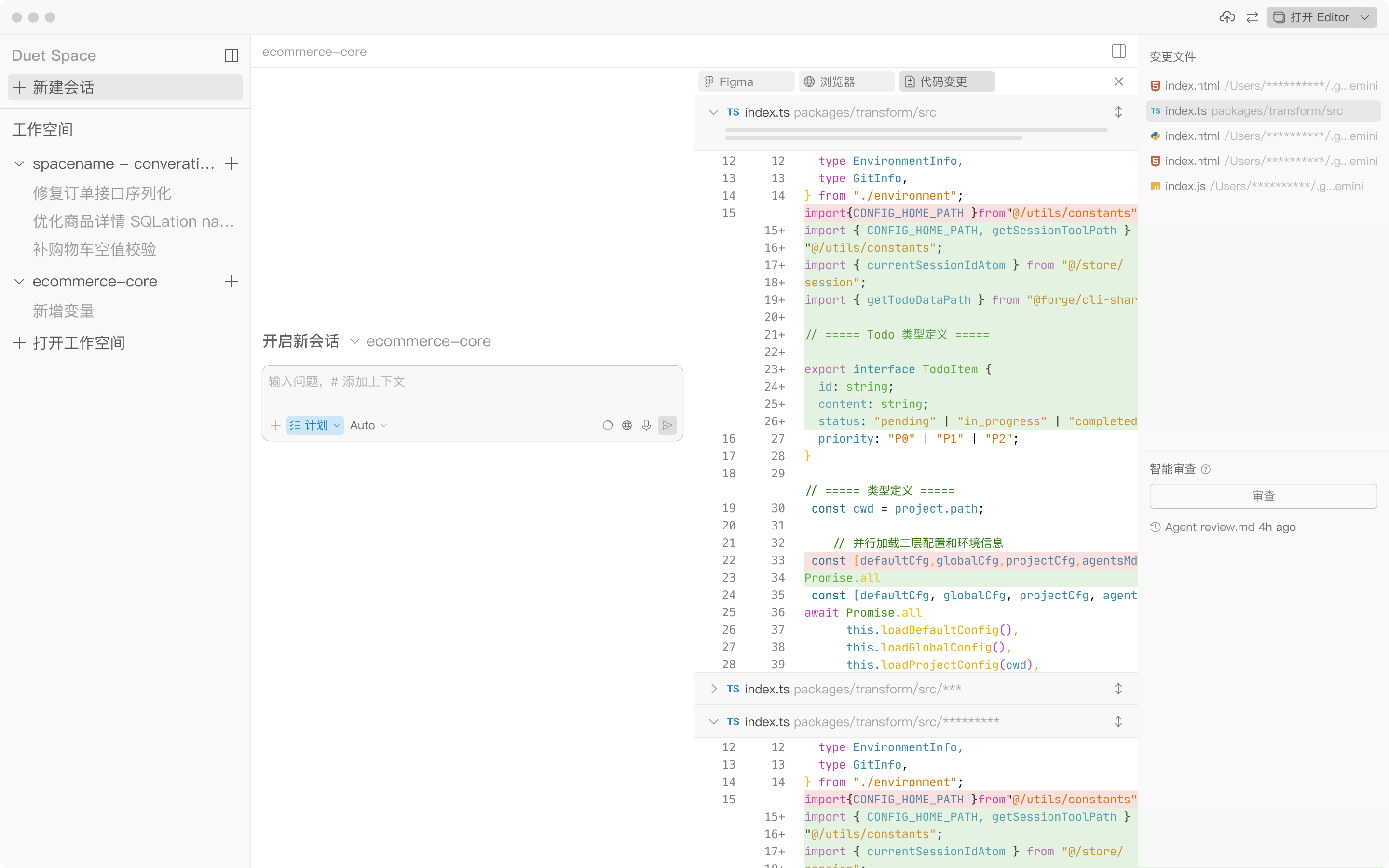
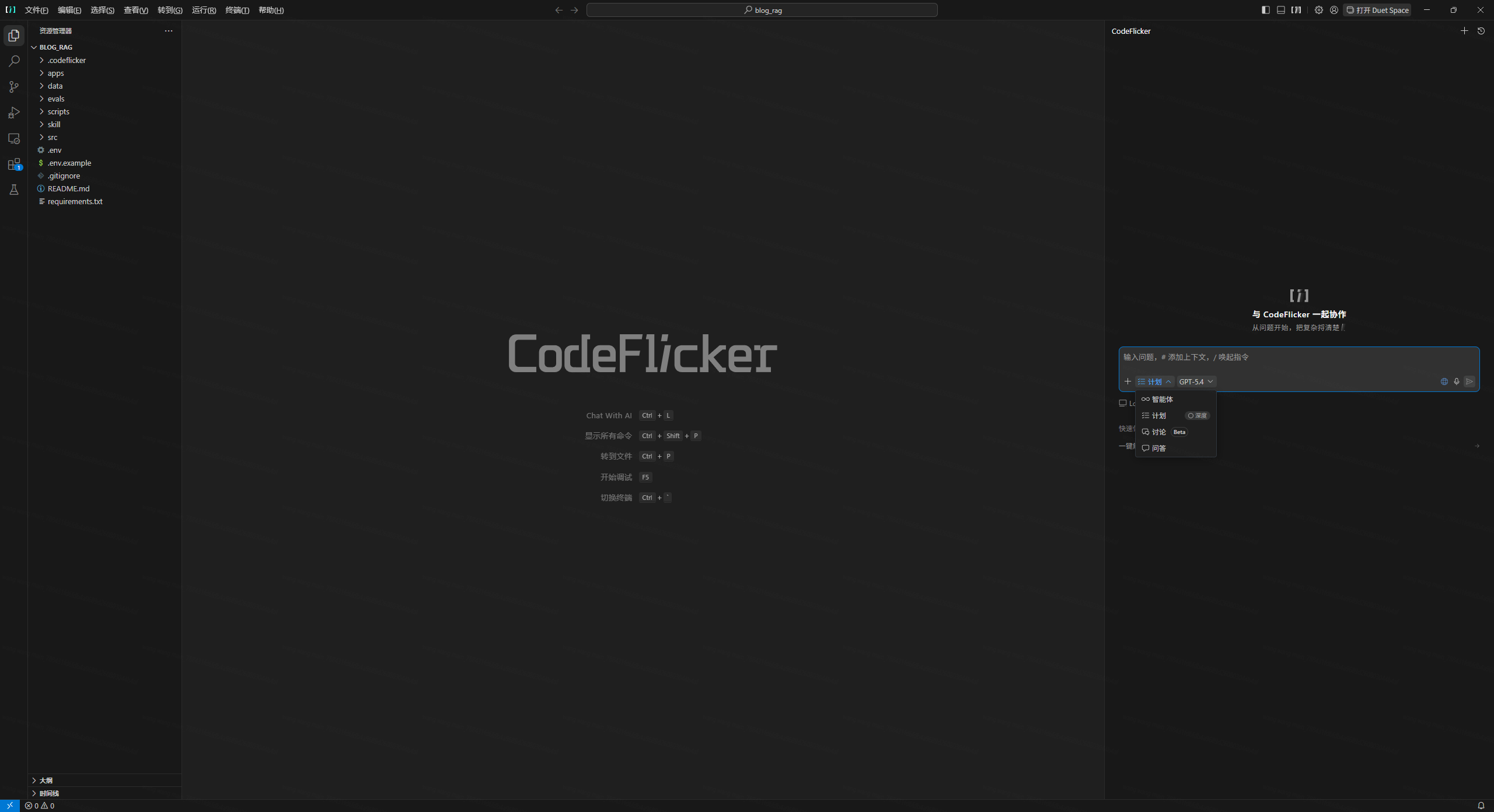
它的整体界面风格与主流的代码编辑器保持了高度一致,左侧是代码编辑区,右侧是 AI 对话区,这种经典的布局意味着我几乎不需要任何额外的学习成本就能直接上手。更让我安心的是,它对现有开发生态的兼容度极高。我使用的是 Windows 系统,平时跑项目时电脑风扇偶尔会狂转,系统资源吃紧,但 CodeFlicker 的客户端运行得很流畅。各种快捷键的映射、主题的适配,甚至是我日常依赖的那些冷门插件,它都能完美支持。
在实际操作中,我只花了几分钟的时间,就完成了我原有 VS Code 配置的全面同步。随后,我便立刻将它投入到了我手头的生产环境开发中。这种毫无阻力、无比顺滑的过渡体验,是我愿意继续深度使用它的重要基础。
Agent 模式
这可以说是我认为 CodeFlicker 最具生产力的一项核心功能。市面上许多早期的 AI 编程工具,往往只能停留在“代码自动补全”或者局部的“单文件问答”阶段,但 CodeFlicker 的设计起点显然更高,它真正在意的是“如何帮我更快地交付一个完整的需求”。
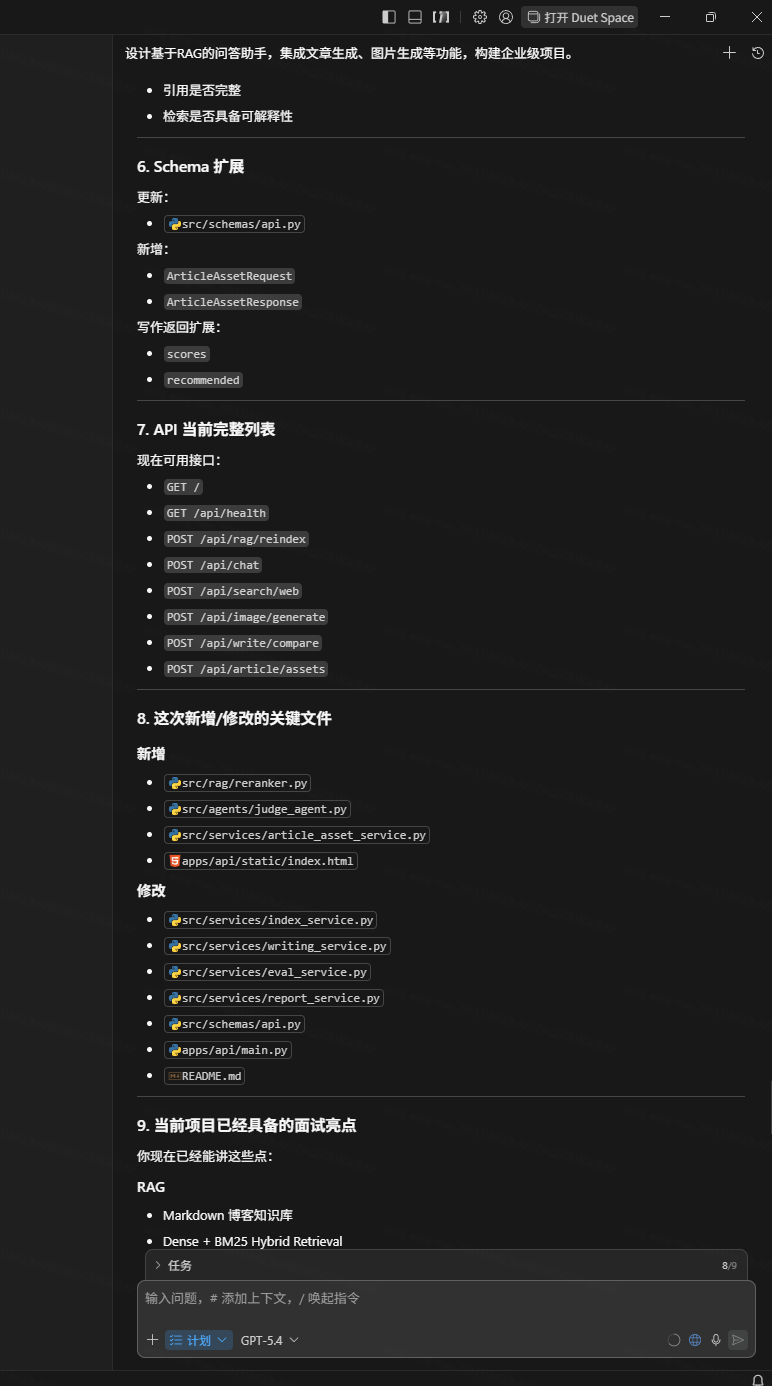
在我的实际项目中,我近期在做一个基于RAG的博客问答系统,只需要我说清楚相关的需求。在 CodeFlicker 中,我没有像过去那样一个个文件去改。我直接切换到它的 Agent 模式(包含实时感知上下文的 Jam 模式和深度规划的 Duet 模式),用自然语言向它描述了我的完整需求。
让我惊讶的是,系统自动感知了整个代码库的上下文。这种仓库级别的多文件分析与联动修改,极大地减少了我在不同文件间反复横跳、拼凑代码的碎片化时间。
改进建议
当然,作为天使用户,除了享受这款工具带来的诸多便利,在经历了这段时间的重度使用后,我也发现了一些在未来迭代中可以进一步优化的地方,借此机会向产品团队提出:
- 响应速度的提升: 每次发送消息时,会出现短时间的卡顿,消息才会出现在对话框中,这个不清楚是不是工具的问题,还是我这边网络或者其他因素引起的!
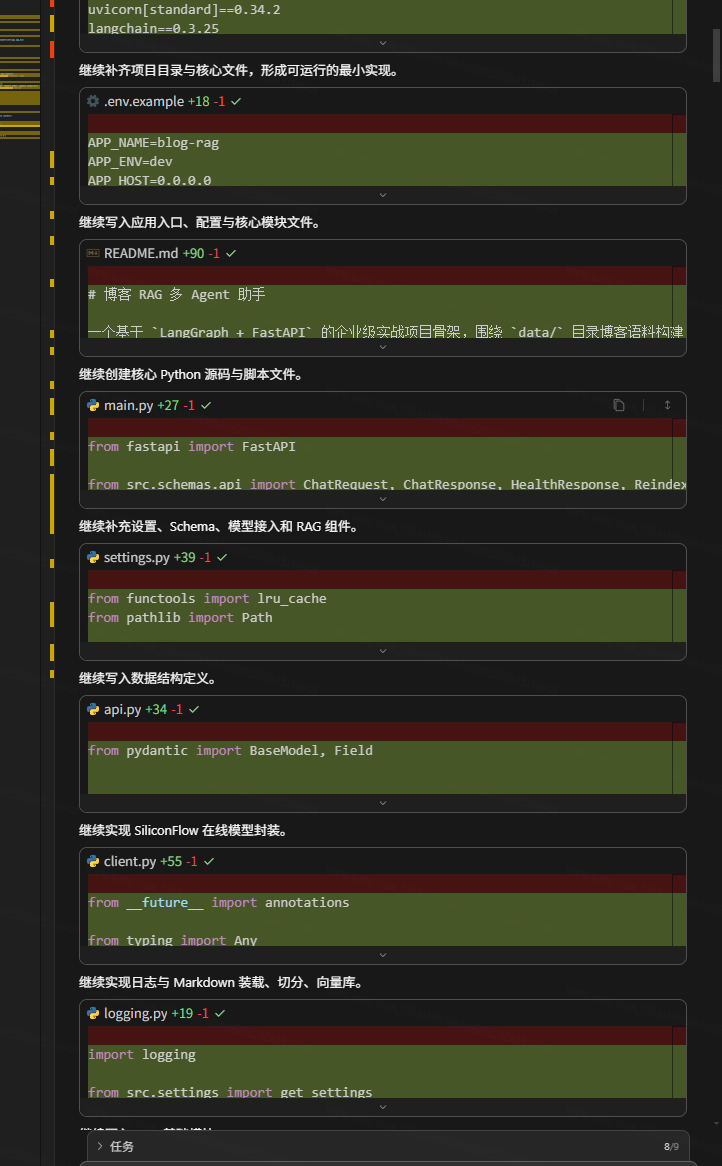
- 面板展示的优化: 现在对话会出现很多修改文件的展示,我个人感觉这种展示效果,有点让人无法把握到重要的内容,我觉得还是将修改文件在对话末尾统一展示的形式更加友好!
最后
综合这段时间的深度使用体验, 我觉得这款软件整体上已经没有大多问题了,希望团队能更加深度的优化,也能与其他AI IDE拉开差异化, 毕竟现在同类的产品太多了,也希望团队能越做越好!
 微信
微信- 支付宝







🎉 博客更新啦!
是不是觉得页面焕然一新?没错!为了更好的体验,我们更换了全新的主题。
旧主题年久失修 😥,而且过于花哨,所以选择了更简洁、更易用的新主题。希望大家喜欢!
我的个人站点已整合到顶部"我的站点"菜单中,欢迎访问体验!若存在无法访问的情况,可以及时反馈!✨

公众号